
Kurz zusammengefasst
Team
Shiyu Zhao
UX-Designerin
Youshuang Zheng
Product Owner
Entwicklungsteam
Algorithmus & Entwicklung
Skills
Workflow-Design
Interaction Design
Informationsarchitektur
Technische Kommunikation
Zeitraum
2 Monate
Testphase
Software
Figma
AutoCAD
Kurzbeschreibung
xkool BuildingCreator erzeugt aus 2D-Grundrissen 3D-Modelle. Die Erkennung ist nie fehlerfrei, also kontrollieren Architekt:innen das Ergebnis, bevor das Modell entsteht.
Meine Aufgabe: diesen Ablauf neu strukturieren, gemeinsam mit Product Owner und Entwicklungsteam. Das Ergebnis: vier klare Schritte statt zwei überladener, vertraute Bedienung, in Tests gut angenommen.
Kontext
Zielgruppe
Architekt:innen in Planungsbüros und bei Bauträgern
Werkzeug im Alltag
AutoCAD
Versprechen
Grundriss rein, bearbeitbares 3D-Modell raus
Von Linien zum Modell
Fünf Stufen, bis aus einer CAD-Zeichnung ein Modell wird.
-
Linien
Ausgangspunkt: reine Geometrie aus der CAD-Datei.
-
Bauteile
Erkennung von Wänden, Türen, Fenstern und Treppen.
- Wand
- Tür
- Fenster
- Treppe
-
Räume
Geschlossene Konturen ergeben Räume.
-
Wohnungen
Gruppierung der Räume in Wohnungen und Erschließungskern.
- Wohnung 1
- Wohnung 2
- Kern
-
3D-Modell
Das bearbeitbare Gebäudemodell.
Die Oberfläche
Aufgebaut wie ein Grafikprogramm: drei Bereiche, die zusammenarbeiten.
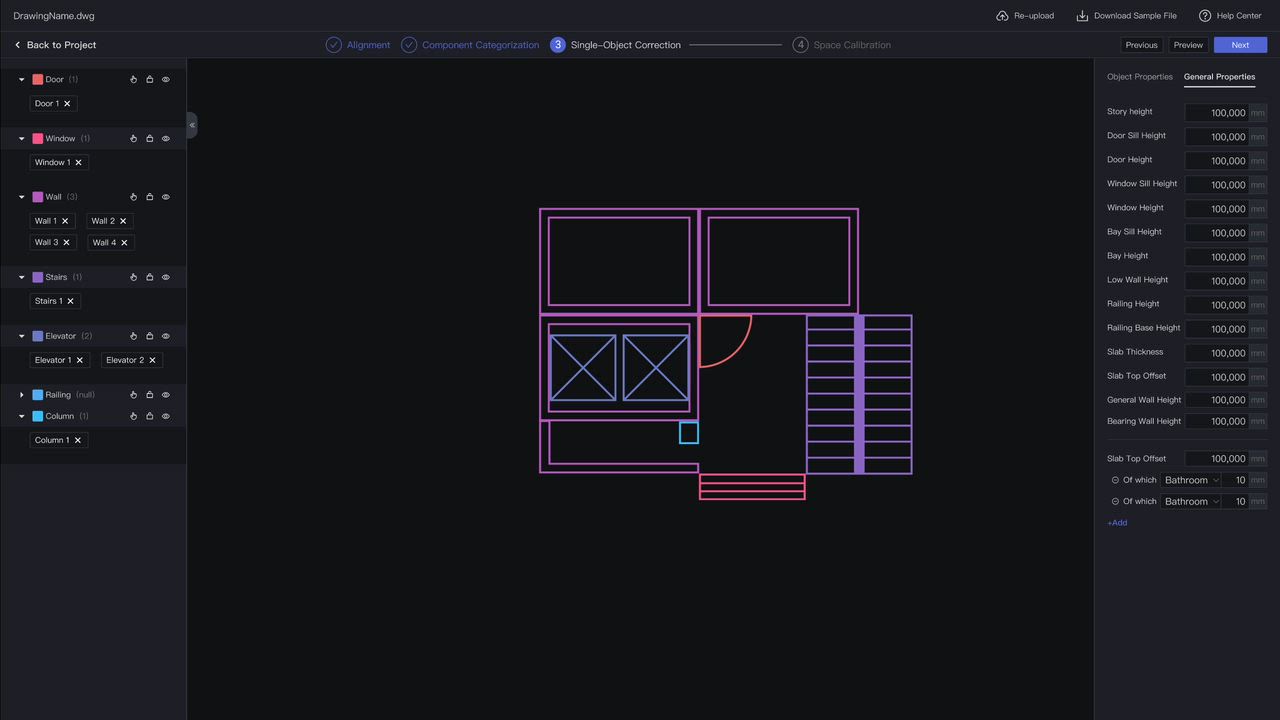
Ebenen
Erkannte Elemente, nach Kategorie
Canvas
Zeichnung, Auswahl, Korrektur
Eigenschaften
Details zur Auswahl, z. B. Höhen
Keine KI-Erkennung ist fehlerfrei. Das letzte Wort haben die Architekt:innen, und genau dafür braucht es einen guten Korrekturablauf.
Auslöser
- Neues Erkennungssystem: schneller und genauer
- Feedback zur Vorversion: die Basis für das Redesign
Stimmen aus dem Feedback:
01
„Ich korrigiere Objekte, ohne zu wissen, ob die Erkennung geklappt hat. Dann sagt mir ‚Weiter‘, dass die Zeichnung Probleme hat, aber nicht, welche. Meine ganze Arbeit war umsonst.“
Kundenfeedback
02
„Die Bauteilparameter gleich am Anfang festzulegen, ergibt keinen Sinn. Zu dem Zeitpunkt sind ja sogar die Objekttypen noch falsch.“
Kundenfeedback
03
„Wenn die Zeichnung auf dem Canvas liegt, kann ich sie nicht genau positionieren. Sie landet immer versetzt, und damit ist die ganze Platzierung nutzlos.“
Kundenfeedback
04
„Die Icons zur Ausrichtung sind unklar, das Einrasten ist ungenau, und die eigene Ausrichtung funktioniert praktisch nicht. Begriffe wie ‚Canvas-Ursprung‘ passen nicht zu dem, was im Tool wirklich passiert.“
xkool-Team
Die Probleme
Ausgangslage: zwei Schritte, erst die Zeichnung, dann das Modell. Dahinter steckten drei Probleme.
Der alte Ablauf
- Hochladen
-
3
Schritt 1Zeichnung
- Höheneinstellungen 2
- Ebenen sortieren
- Objekte in jeder Ebene korrigieren
- CAD-Prüfung+ versteckte
Ausrichtung -
Schritt 2Modell
- Räume
- Wohnungsaufteilung
- 3D-Modell
- 1„Die CAD-Datei hat ein Problem.“ Zurück zu AutoCAD, neu hochladen, von vorn. Schritt 1 ist komplett verloren.
Die Nummern verweisen auf die Probleme unten. Breiten beispielhaft.
Die alte Version (Originaloberfläche auf Chinesisch)
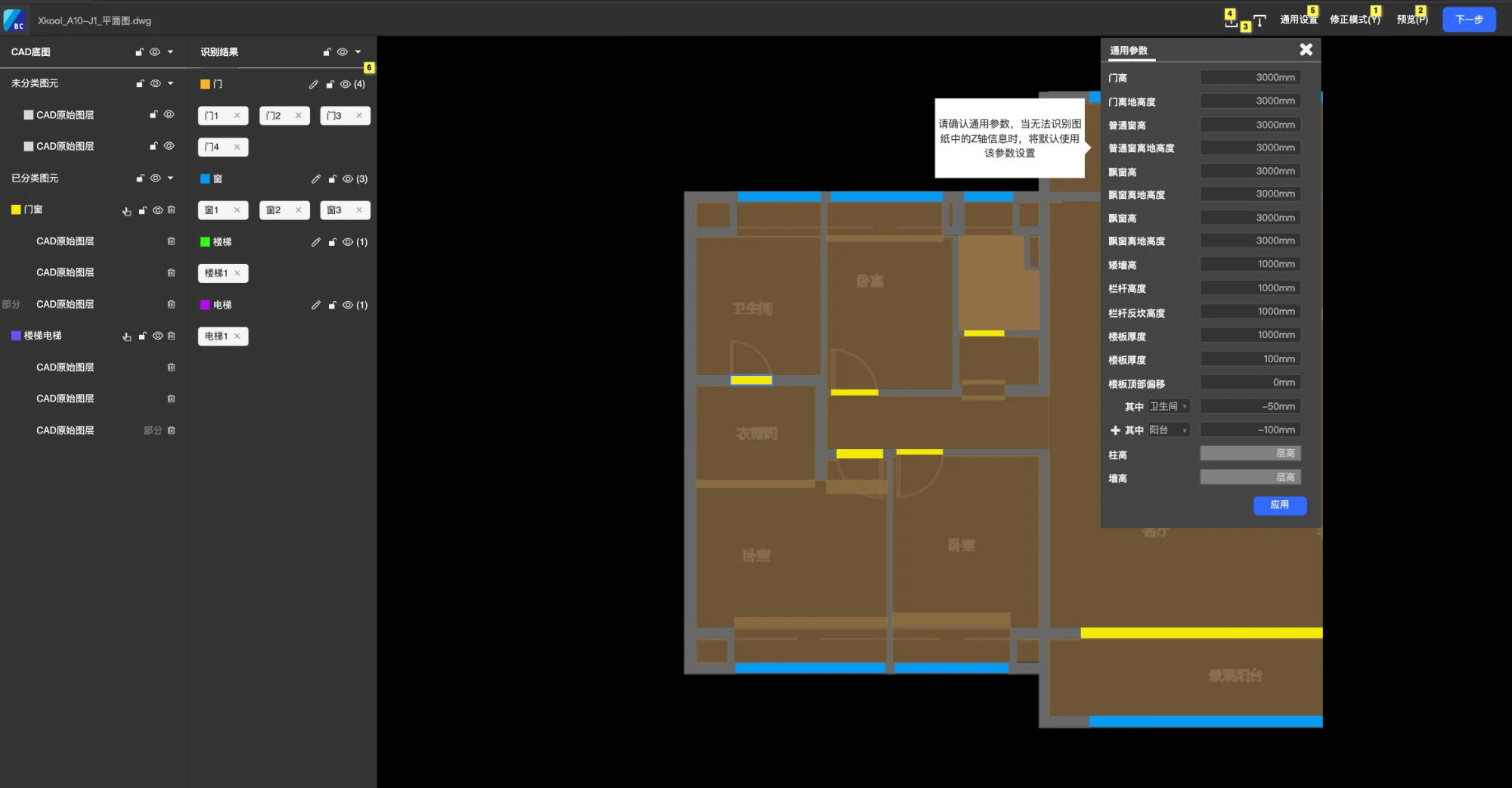
Alter Schritt 1: Zeichnung
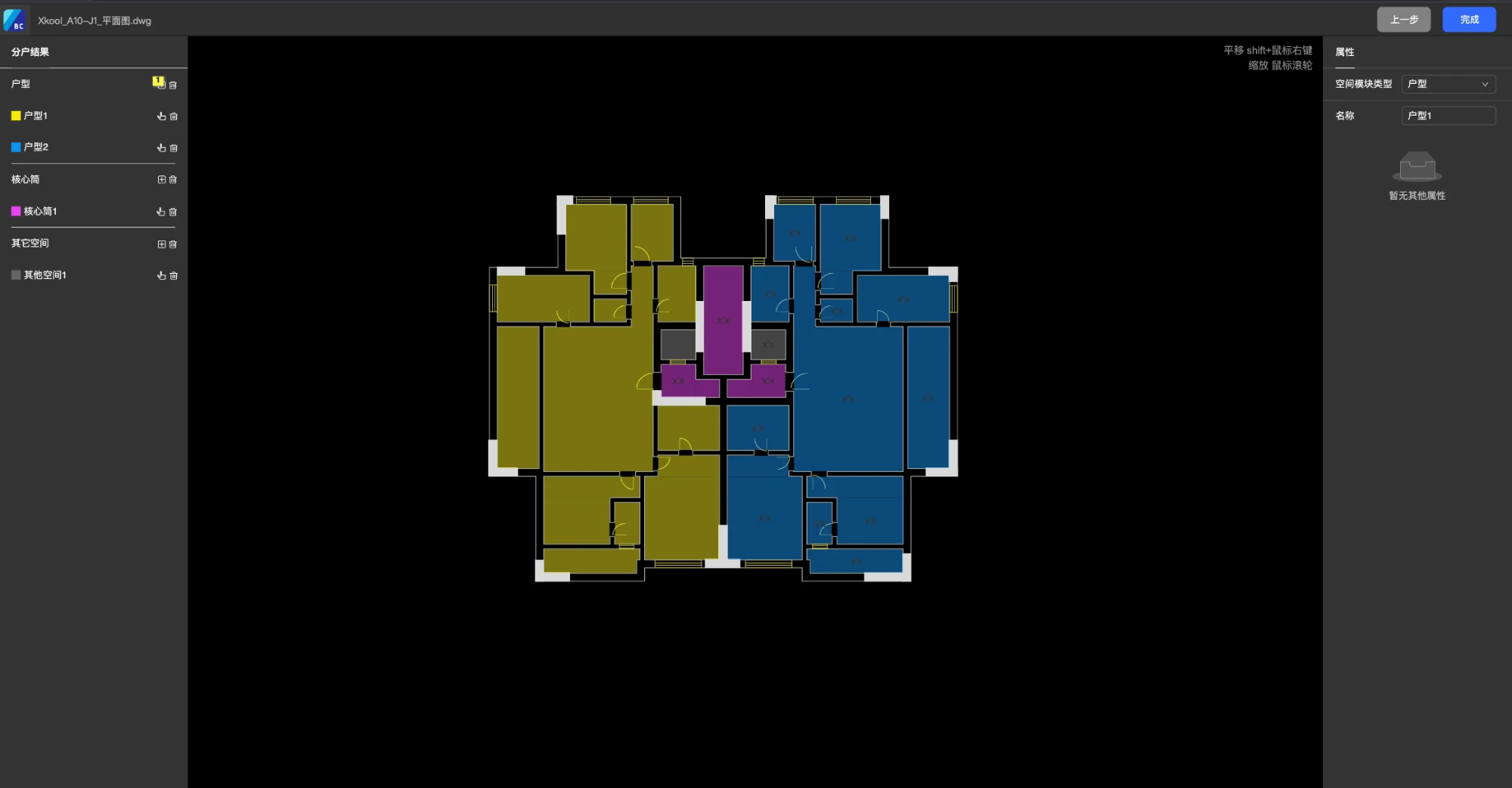
Alter Schritt 2: Modell
Ebenen sortieren
CAD-Ebenen den Kategorien zuordnen
Objekte korrigieren
Jede erkannte Tür, jedes Fenster prüfen
Höheneinstellungen
Öffnen sich sofort, noch vor jeder Prüfung
A, B und C auf einem Bildschirm: Problem 03. C vor jeder Prüfung: Problem 02.
Problem 01
Späte Fehler, verlorene Arbeit
- Die CAD-Prüfung lief erst nach allen Korrekturen. Schlug sie fehl: Neustart.
- Häufigste Ursache: eine einzige fehlende Linie, bei komplexen Plänen keine Seltenheit.
- Mein Ziel: den möglichen Verlust minimieren.
Problem 02
Systemlogik statt Nutzerlogik
- Die Reihenfolge folgte der technischen Modellerzeugung.
- Direkt nach dem Upload: ein langes Formular mit Höhenwerten für Wände, Türen, Fenster.
- Zu diesem Zeitpunkt ist noch offen, ob die Bauteile überhaupt richtig erkannt sind.
Problem 03
Drei Aufgaben in einem Schritt
- Ebenen sortieren, Objekte korrigieren, Höhen eintragen: alles in Schritt 1.
- Hohe kognitive Last.
- Je mehr Arbeit vor der Prüfung, desto größer das Risiko.
Die Mission
Wie kann die KI-Korrektur der Denkweise von Architekt:innen folgen, sodass eine fehlende Linie nie die ganze Arbeit kostet?
Designentscheidungen
Entscheidung 01: Vier Schritte, je eine Aufgabe
- Vom Groben ins Detail, ein klarer Fokus pro Schritt.
- Die CAD-Prüfung rückt nach vorn: direkt hinter Schritt 2.
Der neue Ablauf
- Hochladen
- Schritt 1Ausrichten Neu
- Schritt 2Ebenen sortieren
- CAD-Prüfungvorgezogen
-
Schritt 3Einzelobjekte korrigieren
- Objekte in jeder Ebene
- Höheneinstellungen
-
Schritt 4Räume & Wohnungen prüfen
- Räume
- Wohnungsaufteilung
- 3D-Modell
- Maximaler Verlust jetzt: Schritt 1 und 2. Gestrichelt: der Verlust vorher.
Breite = ungefährer Arbeitsaufwand, beispielhaft.
Schritt 1
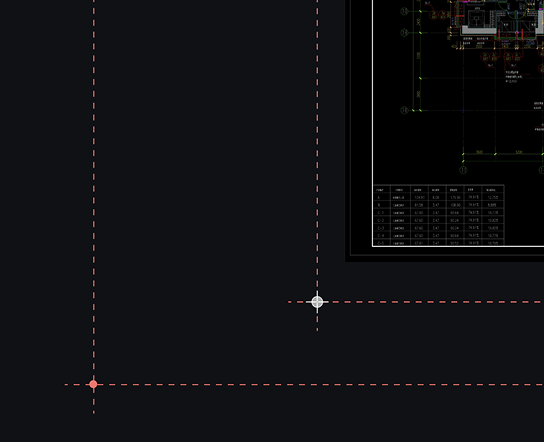
Ausrichten: neu und an erster Stelle
- Vorher: automatisch im Hintergrund, für viele zu ungenau.
- Jetzt: ein eigener Schritt, auf Wunsch manuell über selbst gesetzte Referenzpunkte.
Ausrichtungsart wählen
Canvas-Ursprung, Raster-Ursprung oder manuell. Nicht verfügbare Optionen sind ausgegraut.
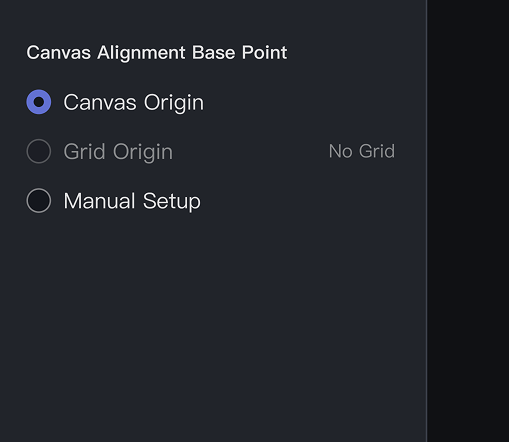
Referenzpunkte setzen
Hilfslinien zeigen das Ergebnis live, vor dem Bestätigen.
Schritt 2
Ebenen sortieren
- Nur eine Aufgabe: Ebenen den Kategorien zuordnen, also Tür, Fenster, Wand, Treppe …
- Danach folgt sofort die CAD-Prüfung.
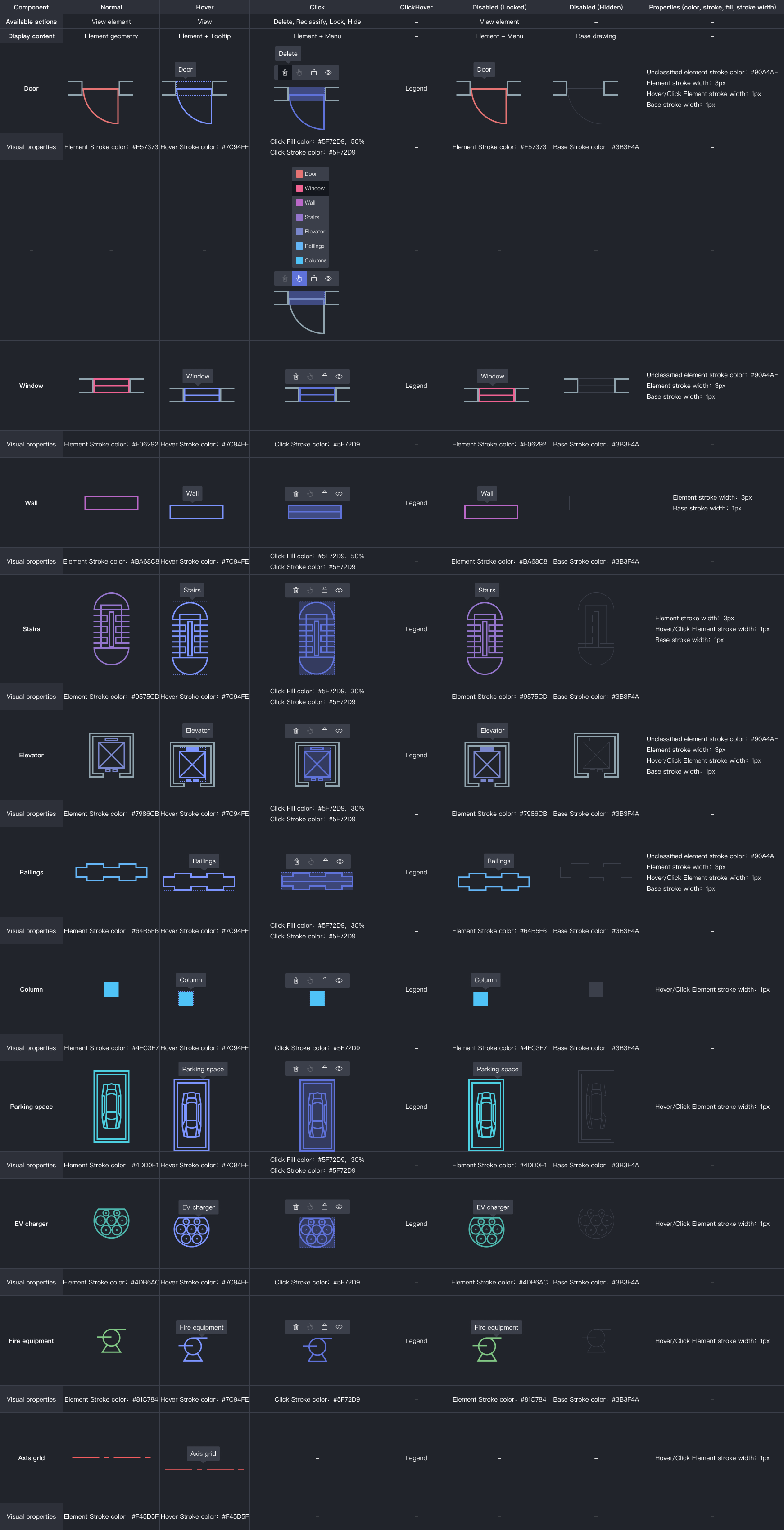
Eine visuelle Sprache für alle Zustände
- Jede Bauteilart hat eine eigene Farbe, erkennbar ohne Text.
- Alle Zustände (normal, Hover, ausgewählt, gesperrt, ausgeblendet) sehen im Canvas und in der Ebenenliste gleich aus.
Schritt 3
Einzelobjekte korrigieren
- Fehlerkennungen pro Ebene beheben.
- Die Höhenangaben stehen jetzt hier, wenn die Bauteile bestätigt sind.
Schritt 4
Räume und Wohnungen prüfen
Letzter Check: Raumgrenzen, Wohnungen, Kern. Danach wird das 3D-Modell erzeugt.
Entscheidung 02: Vertraute Mikrointeraktionen
Bedienung wie gewohnt, Rückmeldung in jedem Moment.
Verknüpfte Bereiche
Eine Auswahl wird überall gespiegelt: Canvas, Ebenenliste und Eigenschaften, in beide Richtungen.
AutoCAD-Kürzel
Dieselben Tasten wie im gewohnten Werkzeug.
Zähler pro Kategorie
Wie viele Ebenen oder Elemente? Sofort sichtbar.
Rückmeldung nach Aktionen
Kurze Hinweise bestätigen: übernommen oder abgebrochen.
Ergebnis
In Tests gut angenommen. Besonders Neueinsteiger:innen profitierten von den getrennten Schritten.
Stand bei meinem Wechsel in ein anderes Projekt: Testphase, noch nicht komplett umgesetzt.
Vorher
- 2 Schritte, viele Aufgaben gleichzeitig
- Höhen zuerst, Erkennung noch ungeprüft
- Ausrichtung unsichtbar im Backend
- CAD-Prüfung am Ende: Fehler bedeutet Neustart
Redesign
- 4 Schritte, je eine Aufgabe
- Höhen erst nach bestätigter Erkennung
- Ausrichtung als erster Schritt, auch manuell
- CAD-Prüfung nach Schritt 2: Verlust maximal zwei Schritte
Was ich als Nächstes messen würde
Nutzungsdaten gibt es noch nicht. Maßstab sind die drei Ausgangsprobleme.
-
Neustarts nach der CAD-Prüfung
Wie oft fangen Nutzer:innen von vorne an?
-
Abschlussrate
Wie viele Uploads werden zum 3D-Modell?
-
Zeit bis zum Modell
Wie lange dauert es vom Upload bis zum fertigen Modell?